3-3
下载安装 Node.js
Node 是 Claude Code / Codex / Gemini CLI 的"运行底座"。装一次,所有终端 AI 都能用——难度就是"下载 + 一路下一步"。
① 讲
Node.js 是这些终端 AI 跑起来的底座,没有它 CLI 装不上、也跑不动。听起来技术,其实就是下载一个安装包、一路点下一步。跟着四步做,最后一步别漏(最容易踩坑)。
② 照着做,一步步勾
已完成 0 / 4 1 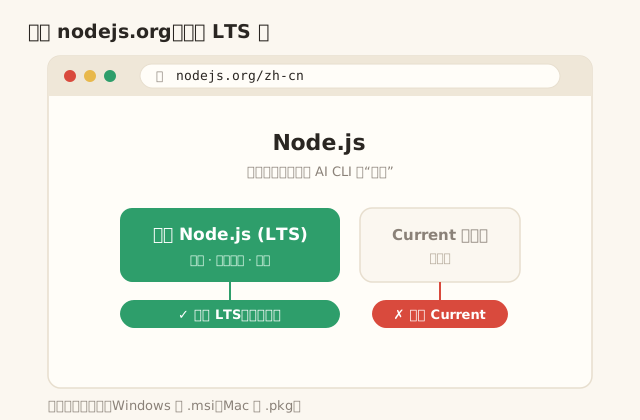
官网首页:认准绿色「下载 LTS」,别选 Current
打开官网,下载 LTS 版
浏览器打开 nodejs.org/zh-cn,点那个绿色的"下载 Node.js (LTS)"。LTS = 长期支持版、最稳,认准它,别点旁边的 Current(那是尝鲜版)。下到的安装包:Windows 是 .msi,Mac 是 .pkg。
nodejs.org/zh-cn 2 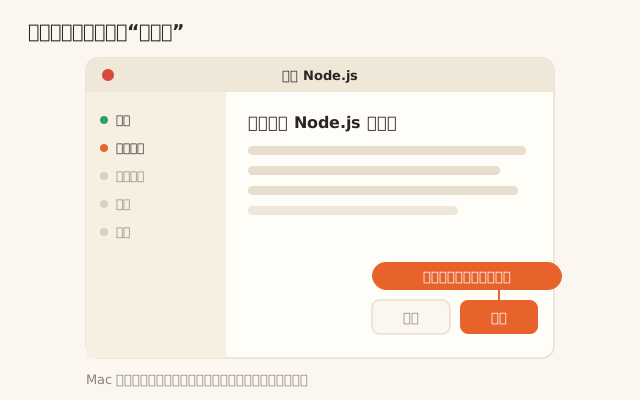
安装向导:一路点「继续 / 下一步」,全程用默认值
双击安装包,一路点「下一步」
双击下载好的安装包,弹出安装向导后,全程点"继续 / 下一步 / Next",所有选项保持默认就行(不用改安装位置、不用勾额外的东西)。Mac 装到最后可能让你输一次开机密码,正常的,输了继续。
3
装完,把终端关掉重新打开(关键)
这一步最容易被忽略、也最容易踩坑:如果你的终端是"装 Node 之前"就开着的,要先把它整个关掉、再重新打开一次——否则它认不出刚装的 Node,下一关敲命令会报 command not found。
4
下一关:敲两条命令验证
重开终端后,下一关我们敲 node -v、npm -v 确认装好了——看到版本号就大功告成。装这一次,后面 Claude Code / Codex / Gemini 全靠它。