3-1
打开终端:黑框框在哪儿
想让 AI 在终端里干活,第一步得先把"黑框框"找出来、打开它。它就在你电脑里,不用装。
① 讲
很多人卡在第一步:终端到底在哪儿?其实你的电脑早就自带了,不用下载。下面分 Windows 和 Mac 两种——照你这台电脑那一步做,另一步点一下"我做好了"跳过即可。
② 照着做,一步步勾
已完成 0 / 4 1 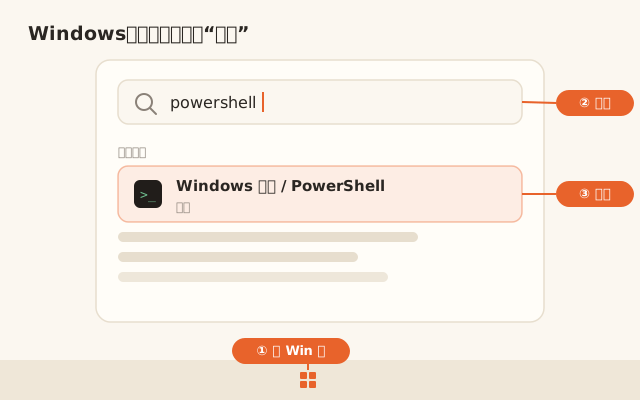
Windows:按 Win 键 → 输入 powershell → 回车打开最佳匹配
Windows:开始菜单搜「终端」
按键盘左下角的 Win 键(带窗户图标的那个),直接输入 powershell(或 终端),回车打开最上面那个结果。Win11 自带的叫"Windows 终端",Win10 叫"Windows PowerShell",都一样能用。
2 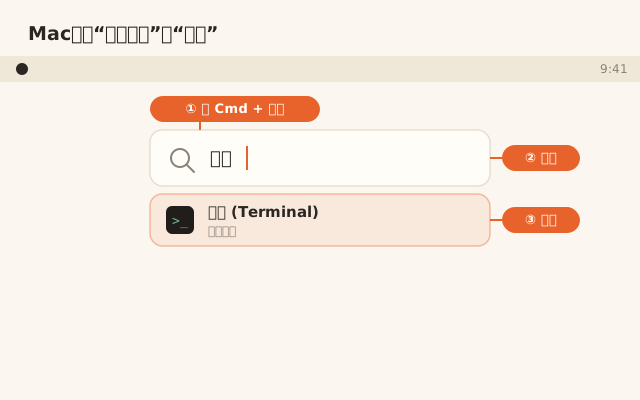
Mac:按 ⌘ + 空格 → 输入 终端 → 回车打开
Mac:用「聚焦搜索」打开终端
按 Command(⌘) + 空格 调出"聚焦搜索",输入 终端(或 terminal),回车打开。也可以在"访达 → 应用程序 → 实用工具"里找到"终端"。
3 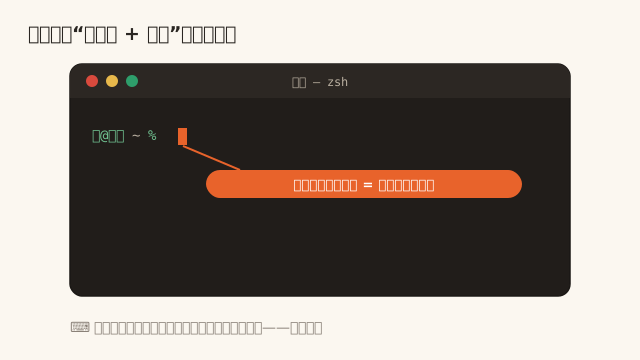
打开后的终端:一行提示符 + 会闪的光标,就等你打字
看到「黑框框 + 闪烁光标」就成了
打开后会出现一个深色窗口,里面有一行字、末尾一个会闪的小方块(那就是光标)。看到它就说明终端开好了、正等你打字——盯着它看不会出任何事,放心。
4
顺手固定一下,下次秒开
常用的话,右键任务栏(Win)或程序坞(Mac)里它的图标,选"固定",下次一点就开。记住怎么打开它就够了——下一关我们就在里面敲第一条命令。